2023年12月にEvernoteの無料プランが改定され、最大10万作れたノート数が50までしか作れなくなりました。
改悪をきっかけにNotionへの移行を考えている方も多いと思います。
 筆者
筆者私も2014年からEvernoteを使っていましたが、これをきっかけにデータを移行し、2026年現在はNotionを活用しています。
データの移行は公式ツールを使って簡単に行えます。しかしインポートできないエラーが起きることがあります。
この記事ではNotionへの移行方法と、問題が発生したりインポートが終わらない時にやってみた対処法を紹介します。
NotionにEvernoteからインポートする手順
EvernoteからNotionへの移行方法は公式がインポートツールを用意してくれています。
以前は公式の移行ツールだと、画像などが反映されずテキストのみしかインポートできなかったようです。
しかし現在では、画像もそのまま移行してくれるようになっています。
EvernoteのデータをNotionに移行する手順は以下の通りです。
- Notion画面のインポートを押す
- Evernoteを選択
- 移行するノートブックを選択
画像を使って順番に説明していきます。
Notionを開いてインポート
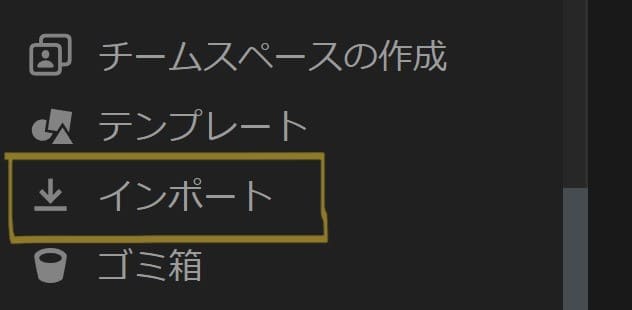
まず、ウェブでNotionを開いてログインします。そして左にあるサイドバーの一番下に「インポート」という項目があるので押してください。
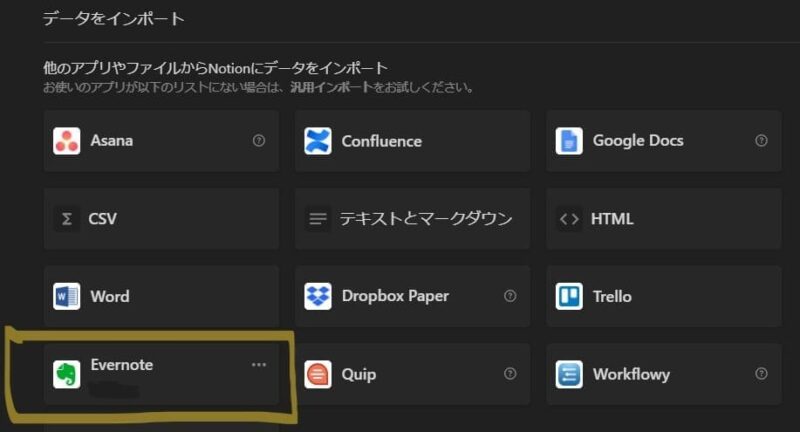
すると「データをインポート」という画面が開き、どのアプリから移行するかを選ぶことができます。
ここで「Evernote」を選択してください。
Evernoteのログイン画面が出てくるのでログインします。次に「Notionがアカウントにアクセスすることを許可」と出てくるので承認します。
これを許可することにより、NotionとEvernoteが紐付けられてデータをインポート可能になります。
有効期間は任意で設定して大丈夫ですが、移行するノートブックが少なければすぐに終わるので「1日間」でも問題ありません。
筆者私の場合は、初期値の1年のまま承認しました。
移行するノートブックを選択
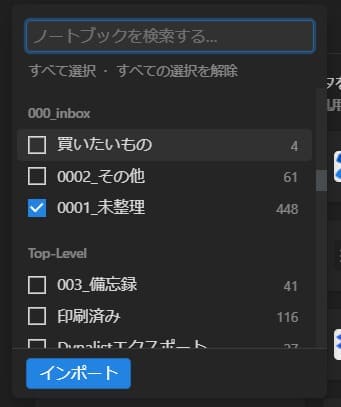
これで連携が完了し、Evernoteのノートブックが一覧で表示されます。
Notionに移行したいノートブックを選択して、インポートを押せばインポートが始まります。
「Evernoteから1件のノートブックをインポートしています」と表示されるので完了するまで待ちます。
ノートの数が多かったり、少なくても画像をたくさん使っていたりして容量が大きいと時間がかかるようです。
移行が完了すると、サイドバーに元のタイトルのままページが作成され、ノートはデータベースに一覧で作成されます。
NotionにEvernoteからインポートできない!原因と対策
Notion公式が用意してくれているEvernoteからのインポート方法ですが、エラーが起きるなど上手く行かないことがあります。
ここからは、私が経験した移行する時の注意点と対策をお伝えします。
ノートが多いと一括インポートできない
Evernoteに保管しているノートの数が多い場合は、全てのデータを一括でインポートするとエラーが起きます。
「申し訳ありませんが、リクエストが大きすぎます」と表示がでました。
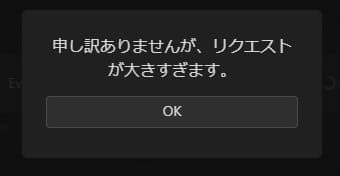
私は2014年からEvernoteを使っているので、98個のノートブックと、5087個のノートが保存されていました。
これだけ大量にデータがあると一括移行はできないようです。
対策としては、選択するデータを減らして何回かに分けて移行することになります。
私の場合はスタックごとにインポートしました。それでも数が多い場合は、さらに分割すると上手くいくと思います。
数が多いと時間もかかります。少しずつ移行するほうが、適切に処理されているか確認しやすいので良いかもしれません。
インポート中のまま終わらない
一度にインポートする数を減らして対応しても「インポート中」のまま、いつまでたっても終わらないことが何度かありました。
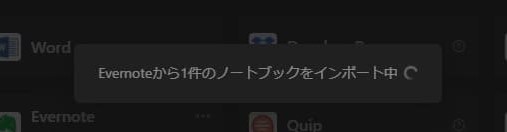
作業中を表すグルグルはしっかり動いているのでフリーズしているわけではないのに、一向に終わる気配がありません。
まだ数が多いのかと思って、試しに1つのノートだけでインポートしてみましたが、それでも終わらないことがありました。
原因として考えられることは以下の2点です。
- Webクリップで保存したノートがある
- 複数のノートを統合(マージ)したノートがある
インポートしているノートブックの中に、上記のようなノートがあると失敗してしまうようです。
そのため原因にあてはまるノートを移行から除外する必要があります。
筆者私の場合はWebクリップしたノートがたくさんあり、エラーが起きたようです。ここからは対処法を解説します。
原因となるノートを除外する
インポートが終わらない時の対策として、まずは原因を突き止めるためにインポート中でもNotionを一度閉じてみてください。
再び開くとインポート途中のノートブックが作成されていることがあります。
その中で、どこまでノートが移行できているかを確認します。
インポートされる順番はEvernoteで作成された日付になっているため、照らし合わせてエラーの原因となっているノートを突き止めることができます。
特定したノートを修正するか、ノートブックから除外して再びインポートしてみると上手くいくかもしれません。
重要なデータを優先して移行する
私が移行しようとした時もインポート中のまま終わらない状況が続きました。
私はEvernoteを後で読みたいサイトや、有益な記事を保管するためにWebクリップでたくさん入れていたので、エラーの要因になるデータが多すぎました。
そのため、全てのデータをNotionに移行することは諦め、無くなったら困るデータだけをインポートすることにしました。
Evernoteから完全に移行したい方には使えない対処法ですが、Evernoteを保管庫として残しておく方にはオススメの方法です。
Evernoteはアプデにより無料プランだと50ノートしか作成できなくなりました。
しかし無料プランのままでも、過去のノートが消えたり閲覧できなくなったりはしないようです。
ただし、Evernoteは近年ユーザーが使いにくい方向に改悪していくので今後はどうなるのか心配です。
そのため、私は無くなったら困る重要なノートだけインポートしています。
万が一無くなっても困らないデータは移行せずにEvernoteに残したままです。
これをきっかけに整理できればいいのですが、数が多くて時間もかかってしまうので、とりあえず重要なものだけに絞りました。
NotionにEvernoteからインポートできないときの対策:まとめ
EvernoteのデータをNotionに移行する方法を解説しました。
公式で用意されているツールを使えば簡単にインポートできます。
ただし、Evernote側のノートによってはエラーが起きて、インポートが終わらないことがありました。
Webクリップが含まれていると正常に移行できないなど、条件があるようです。
まずは重要なノートだけでも移行しておいて、これをきっかけにデータを整理するのも良いでしょう。